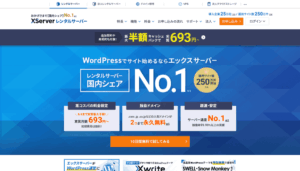
エックスサーバーでWordPressを始める方法は、サーバー申込と同時に新規サイトを作るWordPressクイックスタートと、契約後にサーバーパネルから行うWordPress簡単インストールの2通りです。
サーバーと独自ドメインをこれから申し込むならクイックスタート、すでにエックスサーバーを契約しているなら簡単インストールを選びます。どちらも新しいWordPressを設置する方法で、他社の既存サイトを移す機能ではありません。
この記事では、2通りの新規開設方法、WordPress管理画面へのログイン、SSLとURLの確認、公開前の最低限の初期設定を説明します。申込フォームの詳しい入力方法は申し込み方法の記事、既存サイトの移転手順は移行の記事で解説しています。
WordPressを始める2通りの方法
まず、現在の契約状態で方法を選びます。迷ったら、エックスサーバーをまだ契約していないか、すでに使えるサーバーIDがあるかで判断してください。
| 比較点 | WordPressクイックスタート | WordPress簡単インストール |
|---|---|---|
| 利用する時期 | サーバーの新規申込時 | サーバー契約後 |
| 向く人 | ドメインも含めて新規開設する人 | 契約済みのサーバーへ追加する人 |
| WordPress設置 | 申込処理に含まれる | サーバーパネルから実行 |
| 独自ドメイン | 取得・設定をまとめられる | 事前にドメイン設定が必要 |
| 独自SSL | 自動設定に含まれる | 設定状態を確認する |
| 10日間無料お試し | 対象外 | 通常申込の試用中でも設置可能 |
| 既存サイト移行 | 対象外 | 対象外 |
クイックスタートは、新規契約とWordPress開設をまとめる仕組みです。申込と同時に料金が発生します。試してから契約したい場合は通常申込を選び、その後に簡単インストールを使います。
簡単インストールは、契約済みサーバーへWordPressを追加する機能です。複数ドメインを運用している場合も、対象ドメインとインストール先を選んで使えます。
使う管理画面の役割
エックスサーバーでは、契約管理、サーバー設定、WordPress設定の画面が分かれます。目的と違う画面を開くと、必要なメニューが見つかりません。
| 管理画面 | 主な役割 | 今回使う場面 |
|---|---|---|
| XServerアカウント | 契約、料金、利用期限 | 契約状態の確認 |
| サーバーパネル | ドメイン、SSL、WordPress、バックアップ | 簡単インストールと技術設定 |
| WordPress管理画面 | 記事、外観、ユーザー、一般設定 | 開設後のサイト運用 |
| ファイルマネージャ | サーバー上のファイル操作 | 通常は開設時に不要 |
WordPressへログインしたいのにサーバーパネルを探し続ける、契約期間を変更したいのにWordPress管理画面を開いてしまう。初心者にはこうした混同が起こりやすくなります。設定完了メールとログイン先を分けて保存してください。
開始前に準備するもの
クイックスタートでも簡単インストールでも、次の情報を先に決めます。
- 公開する独自ドメイン
- サイト名
- WordPress管理者ユーザー名
- 管理者パスワード
- 通知を受け取るメールアドレス
- インストールするURL
- バックアップと更新を担当する人
管理者ユーザー名は公開名とは別にできます。推測されやすい短い名前を避け、パスワードは他サービスで使い回さないでください。通知用メールには、パスワード再設定や更新情報が届くため、継続して受信できるものを使います。
簡単インストールでは、独自ドメインがサーバーパネルの「ドメイン設定」に追加されている必要があります。ドメインを追加して間もない場合、DNSやSSLがまだ反映中でもインストール自体は進められることがあります。ただし、公開の確認は反映後に行ってください。
インストール先のURLを決める
ドメイン直下でサイトを表示したい場合は、サイトURLの末尾に不要なディレクトリを付けません。入力欄に指定した文字列は、公開URLとサーバー上の設置場所に影響します。
すでに同じドメイン直下にファイルや別のWordPressがある場合は、確認せずに上書きしないでください。現在のファイル、データベース、公開URLを調べ、必要なら別のサブドメインやディレクトリで検証します。
クイックスタートでWordPressを開設する手順
クイックスタートは、エックスサーバーを新規契約する人向けです。申込と同時に支払いが発生し、10日間の無料お試しはありません。
1.申込フォームでクイックスタートを選ぶ
公式申込フォームで「新規お申し込み」へ進み、サーバーIDとプランを確認します。「WordPressクイックスタート」の「利用する」を選び、無料お試しがない旨を確認してください。
申込方法の詳しい入力や本人認証は、エックスサーバーの申し込み方法で説明しています。本記事では、WordPressに関係する項目だけを扱います。
2.契約期間と独自ドメインを決める
契約期間を選び、希望する独自ドメインを検索します。ドメインの綴り、ハイフン、末尾を確認してください。サイト名は後から変えられますが、取得済みドメインの文字を単純に修正することはできません。
料金の月額換算と初回請求額を混同しないことも重要です。キャンペーンの内容は変動するため、確定前に料金記事とキャンペーン記事で対象条件を確認します。
3.WordPress情報を入力する
サイト名、管理者ユーザー名、管理者パスワード、メールアドレスを入力します。サイト名は仮でも構いませんが、管理者情報は安全に保管してください。
テーマ選択が表示される場合は、無料か有料か、買い切りか継続課金かを確認します。テーマの選び方やプラグインの詳しい説明は、本記事では扱いません。不要な有料商品を急いで追加しないようにしてください。
4.アカウント情報と支払いを完了する
契約者情報、メール確認コード、支払い方法、SMSまたは電話認証を順に進めます。最後の確認画面で、ドメイン、契約期間、支払総額、WordPress情報を再確認して申し込みます。
支払いに失敗した場合は、同じボタンを繰り返さず、カード情報や3Dセキュアを確認します。申込が成立した可能性がある場合は、受付メールとXServerアカウントの契約一覧を見てから再操作してください。
5.設定完了を待って表示を確認する
申込完了後は、サーバーとドメイン、独自SSL、WordPressの設定が進みます。受付画面が出ても、すぐに公開URLへアクセスできるとは限りません。設定完了のメールとXServerアカウントの状態を確認します。
表示できないときは、申込をやり直さず、ドメインの反映とSSLの状態を待ちます。WordPress管理画面のURLとログイン情報を保存し、開けるようになったら最初のログインへ進んでください。
契約後にWordPress簡単インストールを使う手順
エックスサーバーを契約済みなら、サーバーパネルの「WordPress簡単インストール」を使います。インストールパッケージを自分でダウンロードする必要はありません。
1.対象ドメインとSSLを確認する
サーバーパネルへログインし、WordPressを置くドメインが「ドメイン設定」に存在することを確認します。別ドメインを選んだまま操作しないよう、画面上の対象ドメインを毎回確認してください。
独自SSLは「SSL設定」で確認します。新しいサーバーパネルでは対象ドメインの設定状況を見て、必要なら変更ボタンを「ON」にします。無料独自SSLの設定には、対象ドメインの接続先など所定の条件があります。
SSLが設定中でもインストール項目へ進める場合がありますが、公開確認は証明書の発行後に行います。失敗表示が出たときは連打せず、DNSの接続先、対象ドメイン、エラー内容を確認します。
2.WordPress簡単インストールを開く
サーバーパネルへログインし、「WordPress簡単インストール」を開きます。
すでにWordPressが設置されている場合は、既存サイトのURLと設置先も確認してください。同じ場所へ重ねてインストールしないようにします。
3.「WordPressを追加」から新規インストールを選ぶ
WordPress簡単インストールの画面を開いたら、「WordPressを追加」をクリックします。
続いて「新規インストール」を選択し、新しくWordPressを設置するための設定画面へ進みます。
既存のWordPressを確認・管理する操作とは別なので、新しくサイトを作る場合は「新規インストール」へ進んでください。
4.インストール情報を入力して実行する
新規インストール画面では、WordPressのサイト情報と管理者情報を入力します。
まず、サイトURLに表示されているドメインが、WordPressを設置するドメインで間違いないか確認してください。
主に設定するのは次の項目です。
- サイトURL
- ブログ名
- ユーザー名
- パスワード
- メールアドレス
- データベース
- テーマやプラグインの選択項目
データベースを新しく用意する場合は、「自動でデータベースを生成する」を選択できます。
ドメイン直下にWordPressを設置する場合は、サイトURLのドメイン名の後ろにある入力欄を空欄にします。ここへ文字列を入力すると、そのディレクトリ配下がWordPressの公開先になります。
テーマやプラグインの選択項目では、必要なものを確認して選びます。表示されているすべての追加項目を選ぶ必要はありません。
サイトURLや管理者情報、インストール先を確認したら「インストールする」をクリックします。
特にサイトURLは、実行後に意図しないディレクトリへ設置しないよう、クリックする前にもう一度確認してください。
5.完了画面の情報を保存する
処理が終わってインストール完了画面が表示されれば、WordPressのインストールは完了です。
完了画面にはWordPress管理画面へ進むための情報が表示されます。
「開く」をクリックすると、WordPress管理画面に自動でログインします。
管理画面URLなど、今後の運用に必要な情報は保存しておきましょう。パスワードを保存する場合は、平文のメモではなく安全なパスワード管理方法を利用してください。
公開URLがすぐに開かない場合でも、同じ場所へインストールを繰り返さず、まずドメイン設定・SSL・設置済みのWordPressの状態を確認してください。
WordPress管理画面へログインする
公開URLの末尾にWordPress管理画面のパスを付けたログイン画面から、設定した管理者ユーザー名とパスワードでログインします。簡単インストールの一覧や完了画面から管理画面を開くこともできます。
ログイン後に表示されるWordPressの「ダッシュボード」は、サーバーパネルとは別の画面です。記事作成、サイト設定、ユーザー管理などはWordPress側で行います。
ログインできない場合の戻し方
ユーザー名とパスワードを確認し、ブラウザの自動入力で別アカウントが入っていないかを見ます。パスワードを忘れた場合は、ログイン画面の再設定機能を使います。
再設定メールが届かない場合は、インストール時のメールアドレスと迷惑メールを確認します。複数WordPressがある場合は、開いているURLが対象サイトの管理画面かも確認してください。
エラー表示が出るなら、URL、DNS、SSL、WordPressの設置先を切り分けます。ログインできないという理由だけでファイルやDBを削除しないでください。
SSLとサイトURLを確認する
サイトがHTTPSで開き、ブラウザに証明書警告が出ないことを確認します。クイックスタートでは独自SSLの自動設定が含まれます。簡単インストールでは、サーバーパネルの「SSL設定」とWordPress側のURLを照合します。
| 確認項目 | 正常な状態 | 問題がある場合 |
|---|---|---|
| 公開URL | HTTPSでトップが開く | DNSとSSLの反映を確認 |
| WordPressアドレス | 意図したHTTPSのURL | 変更前にバックアップを取る |
| サイトアドレス | 公開URLと整合している | インストール先を再確認 |
| wwwの有無 | 方針を統一している | 転送とSSL対象を確認 |
| 混在コンテンツ | 警告がない | 画像などHTTP参照を修正 |
独自SSLを有効にしただけでは、既存のHTTPアクセスが必ずHTTPSへ転送されるとは限りません。常時SSL化の設定とWordPress側URLを確認します。
WordPressの一般設定でURLを誤ると、管理画面へ入れなくなることがあります。公開直後に試行錯誤で書き換えず、変更前の値を記録し、バックアップを取ってから作業してください。
SSLの反映待ちと公開前確認を分ける
SSLをONにした直後は、サーバーパネルに設定済みと表示されても、証明書の発行やDNSの反映が終わるまではHTTPSで開けないことがあります。この段階でWordPressアドレスを何度も書き換えたり、インストールをやり直したりすると、原因が増えてしまいます。
まずサーバーパネルの対象ドメインとSSL状態を確認し、次にドメインの接続先、最後に公開URLの順で調べます。待機中は変更した時刻と元の値を記録し、別端末やプライベートウィンドウでも確認してください。
HTTPSで開けるようになったら、トップページだけでなく、投稿、画像、管理画面、フォームを試します。ブラウザの警告が一部ページだけに出る場合は、画像やテーマ設定にHTTPの参照が残っていないかを確認します。
公開前には、HTTPからHTTPSへの移動、wwwあり・なしの統一、検索エンジン表示設定、管理者メールの受信も確認します。問題が出たときは、直前に変えた一項目だけを元へ戻し、正常だった状態からやり直してください。
開設後に行う最低限の初期設定
WordPressをインストールしただけでは、公開運用の準備は完了していません。テーマやプラグインを増やす前に、URL、表示、更新、ユーザー、バックアップを整えます。
サイト名・管理者メール・タイムゾーンを確認する
WordPress管理画面の「設定」から「一般」を開き、サイト名、管理者メールアドレス、タイムゾーンを確認します。管理者メールへ確認が必要な場合は、受信できることまで試します。
WordPressアドレスとサイトアドレスは、意味を理解せず変更しないでください。設置場所と公開場所を分ける特殊な構成では設定が異なるため、初心者はインストール時の値を基準にします。
パーマリンクを公開前に決める
「設定」の「パーマリンク」から、記事URLの形式を決めます。公開後に大きく変更すると、過去URLの転送や内部リンク修正が必要です。記事を増やす前に方針を決めてください。
変更後は、トップページだけでなく投稿ページも開きます。404になる場合は、設定を保存し直し、サーバー側の設定やキャッシュを確認します。
初期データと公開状態を整理する
サンプル投稿、固定ページ、コメントが不要なら削除します。検索エンジンへの表示設定、ホームページ表示、コメント受付もサイト方針に合わせます。
準備中のサイトを公開したくない場合、単に検索エンジン表示を抑制する設定だけで機密情報を守れるとは考えないでください。必要に応じてアクセス制限やメンテナンス表示を使います。
ユーザーとパスワードを整える
管理者を共用せず、担当者ごとに必要な権限のユーザーを作ります。退職者や委託終了者のアカウントは停止し、パスワードを定期的に見直します。
表示名が管理者ユーザー名と同じになっていないかも確認します。ログイン情報をメールやチャットへ平文で残さず、安全な共有方法を使ってください。
WordPress本体を更新する
ダッシュボードの更新画面で、WordPress本体が現行の安全なバージョンかを確認します。インストール直後でも更新が表示されることがあります。
更新前にはバックアップを取り、更新後に表示と管理画面を確認します。自動更新の方針は、保守担当者と復元できる体制に合わせて決めます。
バックアップとセキュリティを確認する
エックスサーバーには自動バックアップがありますが、公開前や大きな更新前には別途バックアップを取ります。自動バックアップの対象、保存期間、取得と復元はエックスサーバーのバックアップ記事で確認してください。
サーバーパネルのWordPressセキュリティ設定やWAFも確認します。ただし、機能を一律にONへするのではなく、サイトの動作を試しながら設定します。変更前の状態と戻し方を記録してください。
表示されない・エラーになるときの確認
開設直後のエラーは、WordPress本体より、DNS、SSL、URL、キャッシュ、設置先の不一致で起きることがあります。エラー文を消すために再インストールする前に、どこまで正常かを確認します。
- 独自ドメインとサーバーの紐付けを確認する
- SSL設定とURLを確認する
- WordPressのインストール先を確認する
- PHP・データベースの対応状況を確認する
- テーマ・プラグインを切り分ける
- キャッシュを削除して確認する
- エラーログを確認する
- 必要ならバックアップからの復元を検討する
- 問い合わせフォーム・内部ページを確認する
この順序は原因を断定するものではなく、影響範囲を一つずつ切り分けるための確認順です。
WordPressの始め方に関するよくある質問
WordPress自体に月額料金はかかりますか
WordPress本体はオープンソースですが、サーバー、ドメイン、有料テーマ・プラグイン、制作・保守には費用がかかる場合があります。
無料試用でWordPressを設置できますか
通常申込の10日間試用中に簡単インストールと動作確認ができます。ただしメールアカウントやサーバープログラムからのメール送信などに制限があります。クイックスタートは試用対象外です。
複数のWordPressを設置できますか
ドメイン数、データベース数、容量の範囲内であれば複数設置できます。サイトごとにデータベース、管理者、バックアップ、更新の担当を分け、一つの契約へ詰め込みすぎないよう使用量を監視してください。
WordPressのドメインは後から変更できますか
変更できますが、WordPressのURL変更、ファイルやデータベース内のURL置換、リダイレクト、Google Search Consoleなどの更新が必要です。単なるサイト名の変更とは異なるため、公開前にドメイン名を慎重に決めてください。
WordPressを削除すると元に戻せますか
削除方法と対象によります。ファイル・DBを削除する前に外部バックアップを取り、自動バックアップの保存期間も確認します。削除操作を復元保証として扱わないでください。
まとめ
エックスサーバーでWordPressを始める方法は、申込時のWordPressクイックスタートと、契約後のWordPress簡単インストールの2通りです。未契約ならクイックスタート、契約済みなら簡単インストールを選ぶと迷いません。
設置後は、WordPressへログインできることだけでなく、HTTPSの表示、サイトURL、管理者メール、パーマリンク、更新、バックアップまで確認してください。表示されないときは再インストールを急がず、DNS、SSL、対象ドメイン、設置先を一つずつ切り分けることが安全な開設につながります。