エックスサーバーで独自ドメインのメールを使うには、サーバーパネルでメールアドレスを作成し、メールソフトへ受信・送信サーバー情報を入力します。メールアドレスを作っただけでは、Outlookやスマートフォンへ自動的に追加されるわけではありません。
最初にサーバーパネルでアカウントを作り、メールサーバー名、メールアドレス全体、パスワード、ポート番号を控えます。次に端末へ設定し、外部アドレスとの送受信を両方向で試してください。
この記事では、2026年7月時点の公式情報をもとに、アドレス作成、POPとIMAPの選択、Outlook、iPhone、AndroidのGmailアプリ、Macメールの設定、SPF・DKIM・DMARC、移行時の注意を説明します。メール用途でサーバーを比較したい人は、メール用レンタルサーバー比較の記事で確認してください。
設定前にドメインと契約状態を確認する
メールアカウントを作る前に、使う独自ドメインがエックスサーバーの「ドメイン設定」へ追加されていることを確認します。ドメイン名を取得しただけでは、メール作成画面に対象として出ない場合があります。
通常申込の10日間無料お試し中は、メールアカウントを追加できません。試用中にWordPressを設置できても、メールの作成と送受信テストは本契約後に行います。
| 確認項目 | 正常な状態 | 問題がある場合 |
|---|---|---|
| サーバー契約 | 本契約で利用中 | XServerアカウントで支払い状態を確認 |
| ドメイン設定 | 対象ドメインが一覧にある | ドメイン設定へ追加 |
| ドメイン認証 | 認証済み | Web認証、メール認証、ネームサーバーを確認 |
| DNS | メールの接続先が正しい | MXなどを変更前の値と照合 |
| 既存メール | 現在の受信先を把握 | 移行前なら旧サーバーを残す |
他社で利用中のドメインを追加すると、「ドメイン認証」が求められることがあります。公式FAQでは、Web認証またはメール認証を行うか、ネームサーバーをエックスサーバー指定へ変更する方法が案内されています。
移行中はネームサーバーを先に変えないでください。エックスサーバー側に同じメールアドレスを作り、端末へ新しい接続先を追加し、受信準備を整えてからDNSを切り替えます。
エックスサーバーでメールアドレスを作成する手順
エックスサーバーでは、サーバーパネルの「メールアカウント設定」から独自ドメインのメールアドレスを作成できます。
実際の管理画面では、作成するドメインを選び、メールアカウント名・パスワード・容量を設定して追加します。ここでは、現在のサーバーパネルの画面に沿って手順を確認します。
「メールアカウント設定」を開く
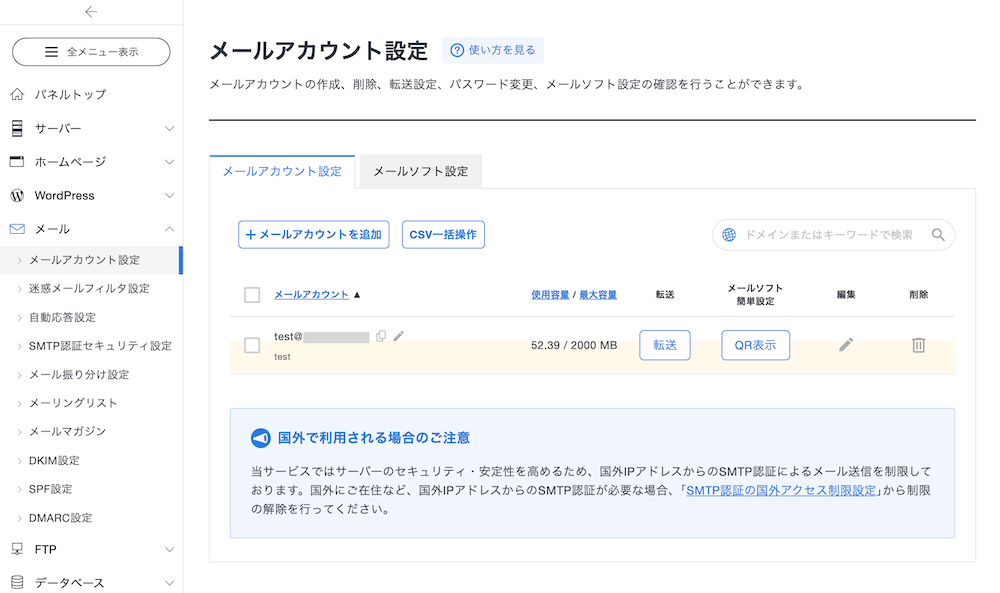
サーバーパネルへログインし、左側メニューの「メール」から「メールアカウント設定」を開きます。
メールアカウント設定画面では、すでに作成されているメールアドレスのほか、使用容量・最大容量、転送設定、メールソフト簡単設定などを確認できます。
新しいメールアドレスを作成する場合は、「+メールアカウントを追加」をクリックします。
メールアドレスを作成するドメインを選ぶ
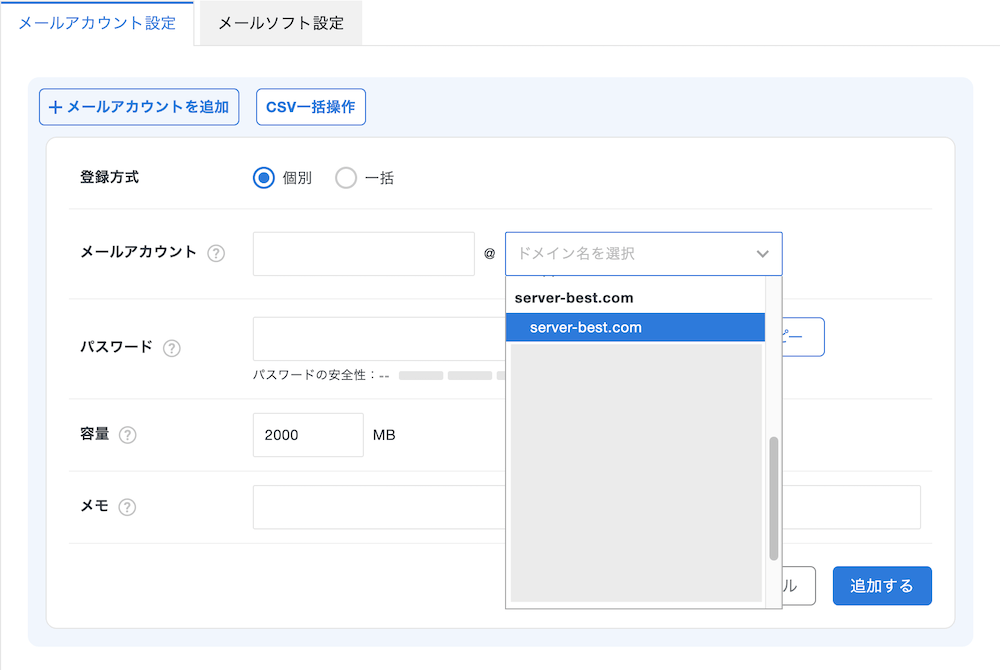
「メールアカウントを追加」を開くと、登録方式とメールアカウントの入力画面が表示されます。
1件ずつ作成する場合は、登録方式の「個別」を選択します。
メールアカウント欄の右側では、メールアドレスに使用する独自ドメインを選択できます。複数のドメインをエックスサーバーへ設定している場合は、作成先を間違えないように確認してください。
メールアカウント・パスワード・容量を入力する
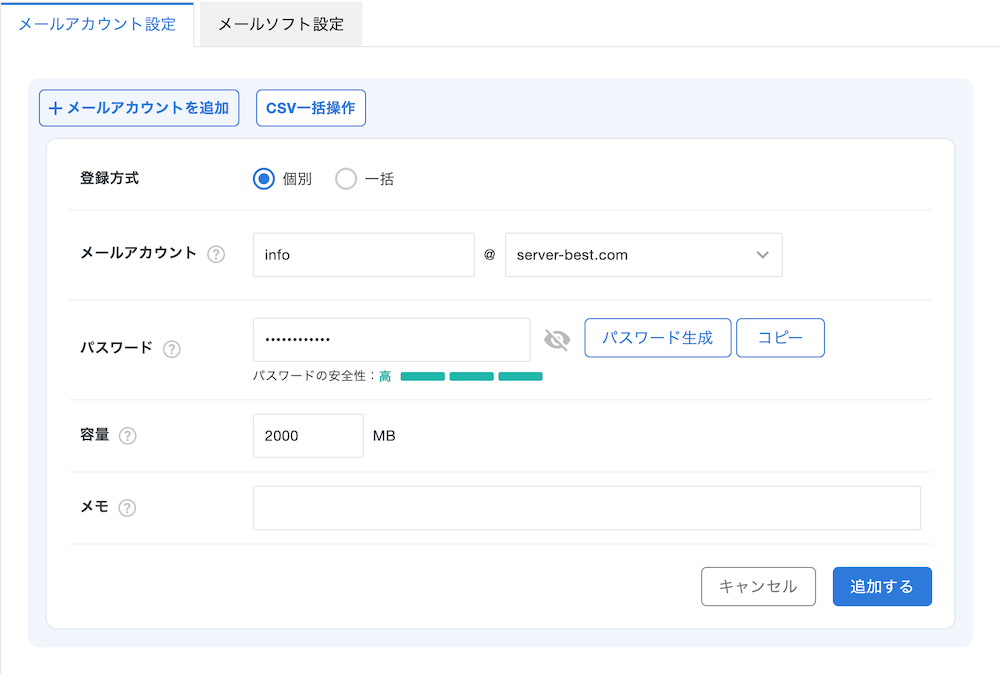
ドメインを選んだら、メールアカウントの情報を入力します。
- メールアカウント:
@より前に使用する文字列 - パスワード:このメールアドレス専用のパスワード
- 容量:メールボックスへ割り当てる容量
- メモ:管理上必要な場合に用途や担当者などを記録
たとえば、メールアカウントに「info」、ドメインに「server-best.com」を選択すると、info@server-best.com というメールアドレスになります。
パスワードは他のサービスやメールアドレスと使い回さず、十分な強度を持たせてください。管理画面には「パスワードを生成」する機能も用意されています。
入力内容を確認したら「追加する」をクリックします。
メールソフト設定に必要な情報を確認する
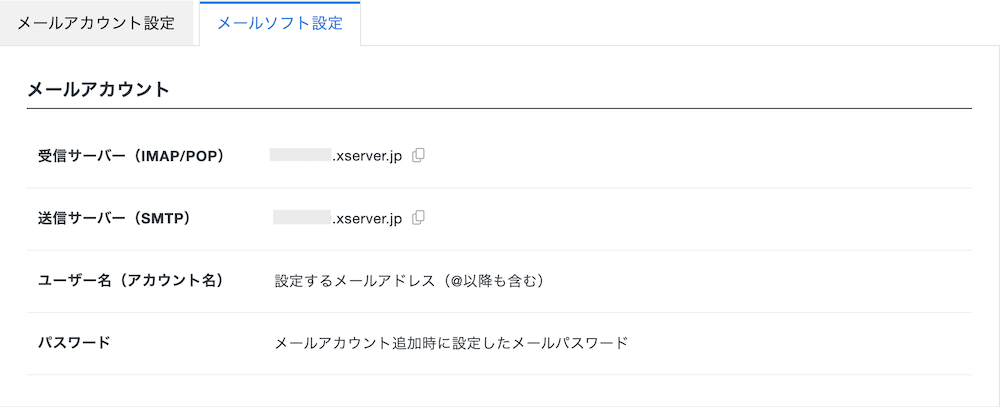
作成したメールアドレスをOutlookやスマートフォンなどで利用する場合は、「メールソフト設定」タブから接続情報を確認できます。
この画面には、受信サーバー(IMAP/POP)、送信サーバー(SMTP)、ユーザー名、パスワードについての案内が表示されます。
メールソフトへ設定するときは、サーバー名を独自ドメインから推測せず、ここに表示されている情報を使用してください。ポート番号や暗号化方式などの具体的な設定値は、次の「メールソフトへ入力する設定値」で説明します。
作成したメールアドレスを一覧で確認する
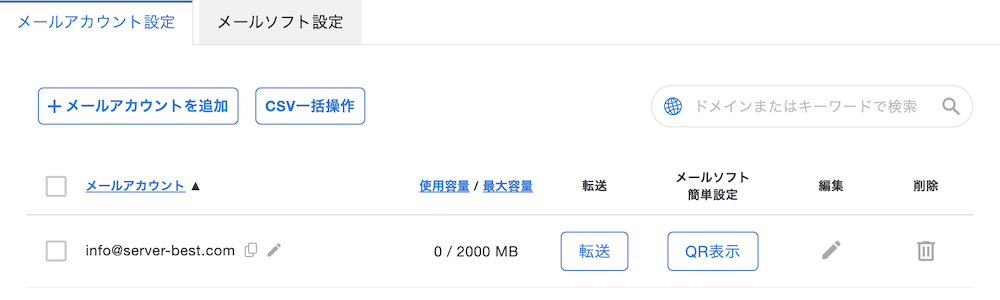
メールアカウント設定へ戻り、作成したメールアドレスが一覧に表示されていることを確認します。
一覧では、メールアドレスごとの使用容量と最大容量のほか、転送、QR表示、編集、削除などの操作も行えます。
作成したアドレスが一覧へ表示されていれば、エックスサーバー側でのメールアカウント作成は完了です。
ここまででサーバー側のメールアドレス作成は完了します。ただし、この時点ではOutlookやスマートフォンへの設定まで完了したわけではありません。続いて「メールソフト設定」で確認した受信・送信サーバー情報を使い、利用する端末へメールアカウントを追加します。
容量を決める
メールボックス容量は、メールアドレスごとに設定します。公式FAQでは1MBから20,000MBまで変更できます。ただし、大きく設定してもサーバー契約全体の空き容量が増えるわけではありません。
添付ファイルを多く受け取る窓口は余裕を持たせ、容量警告を定期的に確認します。IMAPで複数端末から使う場合はメールがサーバーへ残るため、POPより容量が増えやすくなります。
ドメイン認証画面が出た場合
認証を省略するためにDNSを急いで切り替えず、現在どこでWebとメールを運用しているかを確認します。移行前なら、Web認証やメール認証を使える場合があります。
認証に失敗したときは、対象ドメイン、認証ファイルの設置場所、認証メールの受信先を見直します。別ドメインで作り直す前に、表示されたエラーを保存してください。
メールソフトへ入力する設定値
メールサーバー名は、サーバーアカウント設定完了メールに記載された「メールサーバー」を使います。サーバーパネルの「サーバー情報」にあるホスト名と同じです。自分の独自ドメインをサーバー名として推測しないでください。
| 設定項目 | 入力内容 |
|---|---|
| 受信サーバー | 設定完了メールのメールサーバー名 |
| 送信サーバー | 受信と同じメールサーバー名 |
| ユーザー名 | 独自ドメインを含むメールアドレス全体 |
| パスワード | メールアカウント作成時のパスワード |
| IMAPポート | 993 |
| POPポート | 995 |
| SMTPポート | 465 |
| 暗号化 | SSLまたはSSL/TLS |
| SMTP認証 | 必要 |
新しいOutlookなどでは、「おすすめの設定」を使うとプロバイダーを誤判定することがあります。手動設定や「プロバイダーを選択」を使い、IMAPとサーバー名を明示します。
パスワードを変更した場合は、すべての端末でも変更してください。1台だけ古いパスワードで接続を繰り返すと、エラーの原因を見つけにくくなります。
POPとIMAPはどちらを選ぶか
複数端末で同じメールを確認するなら、IMAPが基本です。1台のPCへメールを保存し、サーバー容量を抑えたい場合はPOPも選べます。
| 比較点 | IMAP | POP |
|---|---|---|
| 保存の中心 | サーバー | 受信端末 |
| 複数端末 | 同じ状態を同期しやすい | 端末ごとに状態が分かれる |
| 既読・フォルダ | 同期されやすい | 端末内で管理 |
| サーバー容量 | 増えやすい | 削除設定なら抑えやすい |
| 障害時 | サーバー側の状態に影響される | 端末に残るメールがある |
| 向く運用 | スマホとPC、複数担当 | 1台中心の保管 |
会社メールをPCとスマートフォンで使うならIMAPを選ぶと管理しやすくなります。削除操作も同期されるため、共有アカウントでは誰が削除できるかを決めてください。
POPを選ぶ場合は、「サーバーにメッセージのコピーを残す」と削除時期を確認します。コピーを残さない設定では、最初に受信した端末にしかメールが残らない可能性があります。
Outlook for Windowsへ設定する手順
新しいOutlookでは、公式XServerマニュアルがIMAPを使う手順を案内しています。
- Outlookを起動する
- 初回画面または「アカウント追加」を開く
- メールアドレス全体を入力し「続行」をクリックする
- 「プロバイダーを選択」をクリックする
- 「IMAP」を選ぶ
- 「おすすめの設定を使用する」をOFFにする
- 表示項目を増やし、受信・送信情報を入力する
- 「続行」をクリックする
- 画面の内容を確認して設定を完了する
- 受信と送信をテストする
受信サーバーはメールサーバー名、ポートは993、暗号化はSSL/TLSです。SMTPユーザー名はメールアドレス全体、送信サーバーは同じメールサーバー名、ポートは465、暗号化はSSL/TLSです。
設定を間違えたときの戻し方
新しいOutlookでは、設定アイコンから対象アカウントの「管理」を開き、「修復」で一部を直せます。ただし、受信サーバー、ポート、SMTPユーザー名など変更できない項目があります。
これらを間違えた場合は、Webメールに必要なメールが残っているか確認してから、Outlook内のアカウントを削除して追加し直します。サーバーパネルのメールアカウント自体を削除する必要はありません。
従来版Outlookでは画面名が異なります。「送信サーバーは認証が必要」と「受信メールサーバーと同じ設定を使用する」を確認します。新旧のOutlookで手順を混同せず、自分の画面に合う公式マニュアルを選んでください。
iPhone・iPadへ設定する手順
2026年7月時点のApple公式手順では、「設定」から「アプリ」「メール」「メールアカウント」「アカウントを追加」の順に進みます。エックスサーバーの独自ドメインメールは、一般的な大手プロバイダー名ではなく、その他のアカウントとして手動設定します。
- 「設定」を開く
- 「アプリ」をタップする
- 「メール」をタップする
- 「メールアカウント」をタップする
- 「アカウントを追加」をタップする
- メールアドレスを入力し「次へ」をタップする
- 「その他のアカウントを追加」を選ぶ
- 「メールアカウント」を選ぶ
- 名前、メールアドレス、パスワード、説明を入力する
- 「IMAP」または「POP」を選ぶ
- 受信・送信サーバー情報を入力する
- 検証後に「保存」をタップする
ユーザー名を求められたら、受信と送信の両方にメールアドレス全体を入れます。送信サーバーのユーザー名とパスワードを「任意」と表示しても、省略せず設定してください。
検証で止まる場合は、サーバー名、パスワード、SSL、ポートを確認します。暗号化なしで続ける提案が出ても選ばず、正しいメールサーバー名へ戻します。
削除してやり直す前の注意
IMAPならサーバー上のメールをWebメールで確認します。POPの場合、端末にしか残っていないメールがあるため、削除前にローカル保存を確認してください。
iPhoneからアカウントを削除しても、サーバーパネルのメールアドレス自体は削除されません。逆に、サーバーパネルでアカウントを削除するとサーバー上のメールにも影響するため、端末の設定を直すつもりでサーバー側を削除しないでください。
AndroidのGmailアプリへ設定する手順
Androidでは、GmailアプリへエックスサーバーのメールをIMAPで追加できます。Google公式手順は次の流れです。
- Gmailアプリを開く
- 右上のプロフィールをタップする
- 「別のアカウントを追加」をタップする
- 「その他」を選ぶ
- メールアドレス全体を入力する
- 「個人用(IMAP)」を選ぶ
- パスワードを入力する
- 受信サーバー情報を入力する
- 送信サーバー情報を入力する
- 表示名や同期設定を確認して完了する
受信はメールサーバー名と993、送信は同じサーバー名と465を使い、SSL/TLSと認証を有効にします。ユーザー名はメールアドレス全体です。
パソコン版Gmailの外部POP受信は新規設定に使わない
Googleは、パソコン版Gmailの「他のアカウントのメールを確認」で外部メールをPOP取得する機能を終了する方針を案内しています。2026年第1四半期以降は新規ユーザーをサポートせず、既存ユーザーも2027年1月までの予定です。
新規設定は、スマートフォンのGmailアプリへIMAPで追加するか、エックスサーバーの転送機能を使います。古いXServerマニュアルのパソコン版Gmail手順を、そのまま新規運用へ採用しないでください。
転送を使う場合も、送信元アドレスの設定、返信時の差出人、迷惑メール判定、転送先障害を確認します。Gmailアプリへ追加する方法と、メールをGmailの受信箱へ転送する方法は別です。
Macのメールへ設定する手順
Macでは「メール」アプリの「メール」メニューから「アカウントを追加」を選びます。
- 「メール」を開く
- 「メール」から「アカウントを追加」を選ぶ
- メールアドレスを入力する
- その他のメールアカウントとして続ける
- メールアドレスとパスワードを入力する
- アカウントの種類でIMAPまたはPOPを選ぶ
- 受信メールサーバーを入力する
- 送信メールサーバーを入力する
- SSLとポートを確認する
- 保存して送受信を試す
自動検出でサーバー名が独自ドメインになった場合は、XServerの設定完了メールにあるメールサーバー名へ直します。受信できて送信できない場合は、SMTP認証、ユーザー名、ポート465を確認してください。
アカウントを削除すると、Mac内のメッセージが消える場合があります。サーバー上に残るか不明なら、「このMac内」のメールボックスなどへ必要なメールをコピーしてから修正します。
Webメールでアカウント自体を確認する
端末設定が正しいか分からないときは、エックスサーバーのWEBメールへ、メールアドレスとメールパスワードでログインします。
Webメールで送受信できるなら、サーバー上のアカウントは動作しています。その場合は、端末側のサーバー名、ポート、認証、パスワードに原因を絞れます。Webメールでも受信できないなら、DNS、メールボックス容量、迷惑メール、アカウント状態を確認します。
端末の設定を削除する前にWebメールでメッセージがあるかを見る習慣を付けると、POPとIMAPの保存場所を取り違えにくくなります。
送受信テストの方法
同じドメイン内だけでなく、別会社のメールサービスとの双方向テストを行います。
- 独自ドメインから外部アドレスへ送る
- 外部側で受信と迷惑メール振り分けを確認する
- 外部アドレスから返信する
- 独自ドメイン側で受信する
- 件名、日本語本文、添付ファイルを確認する
- PCとスマートフォンの同期を確認する
自分のアドレスから自分へ送るだけでは、外部配送、DNS認証、迷惑メール判定を確認できません。主要な取引先と同じサービスを使うテスト先があれば、そこにも送ります。
複数端末で使う場合は、既読、削除、送信済みフォルダの同期も確認します。意図しない端末からメールが消えるなら、POPとIMAP、削除ルール、フォルダの割り当てを見直してください。
SPF・DKIM・DMARCを確認する
SPF、DKIM、DMARCは、送信元のなりすましを抑え、受信側がメールを判断するための仕組みです。設定しただけで必ず受信箱へ届くわけではありませんが、独自ドメインメールを運用する上で重要です。
| 項目 | 役割 | XServerでの確認 |
|---|---|---|
| SPF | 送信を許可するサーバーを示す | サーバーパネルのSPF設定 |
| DKIM | 署名で改ざんや送信元を確認する | サーバーパネルのDKIM設定 |
| DMARC | SPF・DKIM失敗時の扱いを示す | サーバーパネルのDMARC設定 |
新しいサーバーパネルのDKIM設定では、対象ドメインの設定状況「OFF」をクリックして「ON」にします。DMARCは「DMARC設定」を開き、ポリシーとレポート受信を設定して「設定する」をクリックします。
DMARCをいきなり厳しいポリシーにすると、正規の外部配信サービスまで拒否される可能性があります。まず送信経路を洗い出し、SPFとDKIMの認証結果を確認します。
他社のネームサーバーを使う場合
サーバーパネルでDKIMなどを有効にするだけでなく、他社DNS側へ必要なレコードを追加します。DKIM設定一覧の「表示」からレコード情報を確認できます。
すでにSPFレコードがある場合は、別々のSPFを複数追加せず、利用する送信サービスを一つの方針で統合します。変更前のDNS値を保存し、反映後に外部宛てのテストを行ってください。
メールが送受信できないときの確認順
パスワードエラーになる
ユーザー名がメールアドレス全体か、パスワードに余分な空白がないかを確認します。サーバーパネルでパスワードを変更した場合は、すべての端末へ新しい値を入れます。
変更後も直らない場合は、Webメールへログインしてアカウント自体を確認します。端末設定の問題なら、サーバーパネルのメールアカウントを削除せず、端末側を修正します。
受信できるが送信できない
SMTPサーバー名、ポート465、SSL/TLS、SMTP認証、ユーザー名を確認します。送信サーバーのパスワードが空欄になっていないかも見ます。
国外から送信している場合は、SMTP認証の国外アクセス制限も確認します。制限を解除する前に、接続元とセキュリティリスクを整理してください。
送信できるが受信できない
メールボックス容量、DNSのMXレコード、迷惑メールフォルダ、転送設定を確認します。公式FAQでは、容量はメールアドレスごとに1MBから20,000MBまで変更できます。
移行直後は、新旧どちらのサーバーへ届いているかを確認します。DNS反映中は送信元によって配送先が分かれることがあります。
証明書エラーが出る
受信・送信サーバーへ独自ドメインを推測入力せず、設定完了メールのメールサーバー名を使います。SSL/TLSを無効にして回避せず、ホスト名とポートを直してください。
容量がいっぱいになる
サーバーパネルでメールボックス容量を確認し、必要に応じて変更します。不要なメールを削除する前に、保存義務や担当者の保管ルールを確認してください。
POPの削除設定、IMAPのゴミ箱、添付ファイルの大きいメールも確認します。容量を増やすだけでなく、運用ルールを決めることが再発防止になります。
サーバー移行時にメールを失わない手順
Webサイトのコピーだけでは、メールアドレスと過去メールは移りません。新サーバーに同じアドレスを作り、端末へ新しい接続先を追加し、DNS切替中は新旧両方を確認します。
- 旧サーバーのメールアドレス一覧を作る
- 転送、自動返信、容量、認証設定を記録する
- エックスサーバーに同じアドレスを作る
- 端末へ新サーバーの設定を追加する
- 外部との送受信をテストする
- DNSを切り替える
- 新旧両方のメールを確認する
- 必要な過去メールを移す
- 反映後もしばらく旧サーバーを残す
公式の移転案内も、既存のメール設定を上書きせず、新しいアカウントとして追加し、新旧双方で受信できる状態を勧めています。同じアドレスを同じソフトへ追加できない場合は、別ソフトやWebメールを併用します。
過去メールは自動で引き継がれません。IMAP間コピー、メールソフトの書き出し、移行ツールなど、件数と保存要件に合う方法を選びます。DNSとメールを含む移行全体は、エックスサーバーへの移行手順で確認してください。
エックスサーバーのメールに関するよくある質問
メールアドレスはいくつ作れますか
アカウント数だけでなく、契約プランの仕様、サーバー全体容量、実際の管理体制を確認してください。使わないアドレスを無制限に増やす運用は、漏えい時の対応と棚卸しを難しくします。
PCとスマホの両方で使えますか
使えます。複数端末ならIMAPに統一し、同じホスト名・メールアドレス・パスワードを設定する方法が分かりやすいです。
Gmailで受信できますか
GmailアプリへのIMAP/POP追加、ブラウザ版Gmailの外部アカウント機能、XServerからの転送という方法があります。仕様変更があるため、GoogleとXServerの両方について現行の案内を確認してください。
メールが大量に送れません
到達率や送信制限の問題を、短時間の分割送信で回避しないでください。広告・一斉配信は同意管理と解除機能を備えた専用配信サービスが適しています。
メールも自動バックアップの対象ですか
サーバー側のメール領域は原則として1日1回、過去14日分が対象です。一部旧サーバーは7日分です。端末だけに保存したメールは対象外です。
メールを転送すると、元のメールは消えますか
設定によって異なります。「転送後もサーバーに残す」を有効にすると、元のメールもサーバーに残ります。容量と個人情報の重複保管を考慮して設定してください。
メールアカウントを削除してよいですか
必要なメール、転送、自動返信、フォームの送信元、各端末の設定を確認してから削除します。削除前に復元可能性を前提とせず、必要データを保存してください。
まとめ
エックスサーバーのメール設定は、サーバーパネルの「メールアカウント設定」でアドレスを作り、端末へメールサーバー名、メールアドレス全体、パスワード、暗号化ポートを入力する流れです。複数端末ならIMAPを基本にすると状態をそろえやすくなります。
設定後はWebメールだけで判断せず、外部アドレスとの送受信を双方向で試してください。届かないときは、アカウント、端末設定、容量、DNS、SPF・DKIM・DMARCの順に切り分けます。移行のときは、新旧の両サーバーで並行して受信できる期間を設けてください。これがメールを失わないための重要な対策になります。