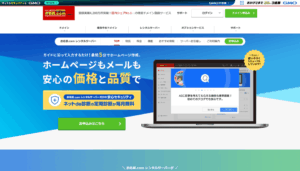
さくらのレンタルサーバは、費用を抑えてWordPressや小規模な会社サイトを長く運営したい人に向くサービスです。WordPressを使うなら、ライトではなくスタンダードを選ぶのが基本です。
一方、評判を読むときは、投稿時期と利用プランを確かめる必要があります。2022年の新サーバー提供や2026年のWordPress管理機能追加より前の感想を、そのまま現在の評価にはできません。
この記事では個別の口コミを引用したり、確認していない件数を根拠に「評判が多い」と断定したりしません。第三者レビューで見かける論点を、2026年7月時点の公式料金・機能と、Web制作で利用した経験とに分けて検証します。
さくらのレンタルサーバの評判を先に結論
さくらのレンタルサーバは、月額500円台からWordPressを始め、バックアップや検証環境を自分で管理したい人に有力な選択肢です。スタンダードは36か月一括18,000円、月額換算500円です。WordPress、無料SSL、バックアップ&ステージングを利用できます。
良い評価につながるのは、通常料金が分かりやすく、14日間の無料お試しがあることです。2026年2月にはWordPressサイトの一覧管理とクイックインストールも改善されました。
注意点は、最安のライトでWordPressを使えないことです。また、バックアップ機能は利用開始や保存スケジュールの設定が必要で、設備側のバックアップから誤削除したデータを返してもらえるわけではありません。
| 判断項目 | 向いているケース | 注意するケース |
|---|---|---|
| 料金 | 通常料金を抑えて長く使いたい | 独自ドメイン費も含めたい |
| WordPress | スタンダード以上を選べる | ライトで始めたい |
| バックアップ | 自分で保存と復元を管理できる | 設定不要の復元だけを期待する |
| サポート | メールや平日の有人窓口を使える | 深夜も電話で即時回答が必要 |
| プラン変更 | 将来の上位変更を想定する | 下位プランへ戻す可能性がある |
費用だけで決めるなら、独自ドメイン代や更新条件も加えた年間総額を確認しましょう。WordPressの使いやすさを他社も含めて比べる場合は、WordPress向けレンタルサーバー比較が判断材料になります。
良い評判から確認する4つのメリット
第三者レビューでは、低価格、運用実績、WordPress機能、サポートが評価の論点になります。ただし、ここでは口コミの印象だけで結論を出さず、現在の公式仕様と実務上の意味を確認します。
スタンダードなら通常料金を抑えてWordPressを運営できる
スタンダードは36か月一括18,000円、月額換算500円です。
キャンペーンを使わなくても通常料金の見通しを立てやすい点は、長期運用での利点です。初年度だけ安く、更新時に大幅に条件が変わる価格と比較すると、予算表を作りやすくなります。
ただし、月額換算と請求額は別です。12か月一括を選ぶと毎月550円ずつ請求されるのではなく、契約時に12か月分をまとめて支払います。
14日間の無料お試しで管理画面を確認できる
さくらのレンタルサーバには2週間の無料お試しがあります。契約前にコントロールパネルへ入り、ドメイン設定やWordPressの導入手順が自分に合うかを確かめられます。
無料お試し中には一部機能の制限があります。たとえば、バックアップ&ステージングは支払い後でなければ利用できません。無料期間だけで復元手順まで試せるとは考えず、確認項目を分けましょう。
クレジットカード払いで申し込むと、お試し期間の終了後に自動で本登録されます。継続しない場合は、期間中のキャンセル手続きが必要です。本登録後はお試しのキャンセルとは扱いが異なります。
WordPressの開設と日常管理を一つの画面から進められる
スタンダード以上では、コントロールパネルからWordPressをクイックインストールできます。データベース名、接続パスワード、テーブル接頭辞は自動設定を選べるため、初心者が入力を間違える場面を減らせます。
2026年2月にはWordPressサイト管理機能が追加されました。インストール済みサイトの一覧、管理画面へのログイン、キャッシュ設定、設定ファイルの確認、WordPressと関連データベースの削除をコントロールパネルから扱えます。
以前の管理画面を前提にした評判だけで、現在も使いにくいと決めるのは適切ではありません。無料期間に自分が使う操作を試し、画面名と設定の流れを確認するのが確実です。
バックアップとステージングを追加料金なしで使える
スタンダード以上では、バックアップ&ステージングを無料で利用できます。Webコンテンツをスナップショットとして保存し、スケジュールを設定して定期作成することも可能です。
ステージングは、本番サイトとは別に作るテスト環境です。WordPress本体やテーマ、プラグインを更新する前に、表示やフォームの動作を確認できます。
制作実務では、更新前にテスト環境を用意できることが、単なる容量の大きさ以上に役立ちます。本番で直接更新して不具合が出てから戻すより、先に影響を確認する方が安全です。
デメリット・注意点
悪い評判として語られる内容には、現在も確認すべき制約と、古い環境を前提にした評価が混在します。契約判断に影響する点だけを切り分けます。
ライトはWordPressに対応していない
ライトは36か月一括で月額換算121円と低価格ですが、WordPressを利用できません。静的なHTMLサイトやメールを中心に使うプランです。
WordPressブログや会社サイトを作る人が、最安価格だけを見てライトを選ぶと目的を達成できません。WordPressを使うならスタンダード以上を選びます。
「月額121円から」という表示は、サービス全体での最低料金です。WordPress用途の料金を説明する数字としては、スタンダードの金額を基準にする必要があります。
バックアップは利用者が設定しないと復元に使えない
さくらインターネットは、サーバー環境を1日1回以上バックアップしています。ただし、これは障害対応などのメンテナンス用です。利用者がファイルを消した場合やWordPressが表示されなくなった場合に、設備バックアップのデータを提供する仕組みではありません。
利用者が復元に使うには、バックアップ&ステージングを開始し、スナップショットを作成します。最大8件まで保存できますが、Webコンテンツは1バックアップにつき60GB、データベースは1GBなどの上限があります。
バックアップの対象は、原則として公開領域のWebコンテンツです。メールや公開領域外のファイルまで、同じ方法で自動的に守られるわけではありません。
下位プランや同一プランへの変更はできない
現在は、契約中のデータや設定を自動移行して上位プランへ変更できます。以前の「プラン変更ができない」という情報を、現行仕様へそのまま当てはめるのは誤りです。
一方、下位プラン、同一プラン、マネージドサーバへの変更には対応していません。プラン変更後に元のプランへ戻すこともできません。
上位変更ではIPアドレスが変わり、再設定や引き継げない項目が生じる場合があります。単に表示が遅いという理由だけで上位プランへ変更しても、WordPress側の画像やプラグインが原因なら改善しないことがあります。
電話はその場でつながる窓口ではなくコールバック予約
サポートには、有人チャット、メール、電話のコールバック予約があります。メールとコールバックの受付自体は24時間365日ですが、24時間いつでもすぐに回答が得られるという意味ではありません。
有人チャットは平日10時から18時、コールバック対応も平日10時から18時です。チャットボットは24時間365日利用できます。深夜や休日に担当者へ電話ですぐ相談したい人は、希望する体制と合うか確認しましょう。
WordPressのインストール手順はサポート対象でも、テーマやプラグインの不具合など、WordPress内部の問題は基本的に利用者が調べる範囲です。「WordPressが使える」と「サイト内の問題をすべて解決してもらえる」は別です。
独自ドメイン費をサーバー料金と分けて確認する必要がある
公式料金ページによると、独自ドメインはサーバーの申し込み時に一緒に取得できます。ただし、サーバー料金表とは別にドメインの取得・更新条件を確認する必要があります。
他社の「対象プランの契約中は特定ドメインが無料」と同じ前提で年間総額を計算しないでください。すでに持っているドメインを使うか、新しく取得するかでも総額が変わります。
価格重視で比較するなら、サーバー代だけでなく、ドメイン、必要な有料SSL、移行作業なども含めます。安いレンタルサーバー比較では、同じ契約期間と用途にそろえて確認できます。
さくらのレンタルサーバの料金とおすすめプラン
WordPress初心者の起点はスタンダードです。ライトはWordPressを使わない用途、ビジネスは複数人で管理する会社サイトや制作会社との分担に向きます。
料金は2026年7月時点の税込通常料金です。表では、比較条件をそろえるため36か月一括を基準にしています。
| プラン | 36か月一括 | 月額換算 | 主な用途 |
|---|---|---|---|
| ライト | 4,356円 | 121円 | 静的サイト・メール |
| スタンダード | 18,000円 | 500円 | WordPress・小規模サイト |
| ビジネス | 71,280円 | 1,980円 | 複数人でのサイト管理 |
| ビジネスプロ | 138,600円 | 3,850円 | 専有IPを重視する事業サイト |
全プランで初期費用は無料です。スタンダードとビジネスは毎月払いも選べますが、ライトは12か月、24か月、36か月の一括払いから選びます。
ビジネスプロは、WebサイトのIPアドレスを専有したい場合の上位候補です。12か月一括は52,800円、月額換算4,400円で、初心者の個人ブログに無理に選ぶ必要はありません。
WordPress初心者にはスタンダードがおすすめ
スタンダードは、WordPress、無料SSL、バックアップ&ステージング、SSHに対応します。ストレージは300GBで、一般的なブログや小規模な会社サイトを始める候補として機能と料金の釣り合いが取りやすいプランです。
12か月一括は6,600円、24か月一括は12,936円、36か月一括は18,000円です。長期ほど月額換算は下がりますが、途中で使わなくなっても支払い済み料金は原則返金されません。
長期運用を前提とする場合は36か月料金を起点にし、18,000円の初回支払額と途中解約時の返金条件を確認してください。初回負担を抑えたい場合だけ24か月や12か月を補足候補にします。
ライトは静的サイトやメール用途に絞る
ライトは100GBのストレージがあり、独自ドメイン、メール、無料SSLなどを利用できます。ただし、WordPressとバックアップ&ステージングは対象外です。
HTMLとCSSで作った小規模サイトを公開する、メールアドレスを用意するなど、WordPressを使わない目的なら候補になります。将来WordPressが必要になった場合は、スタンダード以上への上位プラン変更を検討できます。
ビジネスは複数人管理が必要な場合に選ぶ
ビジネスは、制作会社と発注者、複数の担当部署などで管理を分けたい場合に向きます。複数ユーザーでの管理機能を利用でき、ストレージは600GBです。
会社サイトだからという理由だけで、ビジネスを選ぶ必要はありません。担当者が少なく、通常のWordPressサイトとメールが中心なら、スタンダードで要件を満たせる場合があります。
WordPressの始めやすさと運用機能
さくらのレンタルサーバでWordPressを使う場合は、契約、ドメイン、SSL、インストール、バックアップの順に確認すると迷いにくくなります。
クイックインストールで初期設定を減らせる
スタンダード以上では、コントロールパネルからWordPressをインストールできます。データベースの自動設定を使えば、初心者が扱いにくい接続情報の入力を減らせます。
インストール後は、WordPressのサイト一覧から管理画面へ移動できます。手動で設置したWordPressも一覧へ追加できるため、すでにあるサイトを管理対象に含めることも可能です。
ただし、インストール後のテーマ選定、プラグイン管理、更新、フォームの動作確認は利用者の作業です。簡単インストールがあるから、保守まで自動になるわけではありません。
無料SSLは全共用プランで設定できる
独自ドメインには無料SSLを設定できます。SSLは通信を暗号化し、サイトをHTTPSで表示するための基本機能です。
WordPressを移行するときは、DNSを切り替える前に移行先でSSLを設定できる条件を確認します。旧サーバーの解約を先に進めると、認証や表示確認が難しくなることがあります。
また、WordPress本体、テーマ、プラグインを最新に保つ必要があります。サーバー側の監視やSSLだけで、WordPressの脆弱性がなくなるわけではありません。
表示速度は現行環境とサイト側の両方で判断する
「さくらは遅い」という評判を見ても、投稿時期、旧サーバーか新サーバーか、対象サイトの構成が分からなければ判断できません。2022年2月以降は新サーバーが提供され、古い契約向けには移行案内があります。
表示速度には、画像サイズ、テーマ、プラグイン、広告タグ、キャッシュも影響します。上位プランへ変更すれば必ず速くなるわけではないと公式サポートも案内しています。
契約前には無料期間で、実際に使うテーマと画像に近いテストサイトを用意しましょう。実測していない速度ランキングより、自分のサイト条件での応答と管理のしやすさが重要です。
バックアップと復元で確認するポイント
バックアップ&ステージングは便利ですが、「自動バックアップがあるから何もしなくてよい」と理解すると危険です。利用開始、対象、保存数、復元手順を契約後に確認します。
最大8件のスナップショットを保存できる
バックアップは最大8件です。スケジュールを設定すると定期的にスナップショットを作成できます。
WordPressの場合は、ファイルとデータベースをまとめて保存できます。Webコンテンツは1件60GB、データベースは1件1GBが上限です。サイトの容量やファイル数によっては、すべてを保存できない場合があります。
保存数は「14日分を毎日自動保存」といった日数保証とは異なります。どの頻度で何世代を残すかは、更新頻度と復旧したい時点から決めます。
ステージングは更新前の確認に使う
ステージング環境は1つ作成でき、作成から90日で自動削除されます。本番とは別環境のため、WordPress更新やテーマ編集のテストに向きます。
ただし、ステージングと本番ではPHPなどの動作が異なる場合があります。テストで問題がなくても、本番反映後に表示、フォーム送信、決済、メールを確認します。
Web制作の実務では、更新前のバックアップだけでなく、戻し方を決めることが大切です。作業者が誰か、障害時にどのスナップショットへ戻すか、外部保管はどこかまで共有すると復旧しやすくなります。
解約前は外部にもデータを保存する
契約が廃止されると、バックアップ&ステージングに保存したデータも削除されます。削除したバックアップやステージングは復旧できません。
解約や他社移行の前に、WordPressファイル、データベース、必要なメールを手元や別ストレージへ保存します。サーバー内だけにバックアップがある状態では、契約終了と同時に失う可能性があります。
サポートと管理画面を実務目線で評価
さくらのレンタルサーバには複数の問い合わせ手段があります。重要なのは、窓口の数だけでなく、自分の問題がサポート範囲に含まれるかです。
問い合わせ内容に応じて窓口を選べる
料金や契約、設定名を残して相談したい場合はメールが使いやすいです。メールは24時間365日受け付け、基本的な回答目安は当日または翌営業日と案内されています。
画面を見ながら短く確認したい場合は有人チャット、口頭で状況を説明したい場合はコールバック予約が候補です。どちらも担当者の対応時間は平日10時から18時です。
問い合わせ前に、会員ID、サービスコード、発生時刻、エラーメッセージ、直前の操作を整理しましょう。情報がそろっているほど、状況を切り分けやすくなります。
契約情報とサーバー設定の画面を区別する
さくらのサービスでは、会員メニューとサーバーコントロールパネルで役割が異なります。会員メニューは契約や請求、コントロールパネルはドメイン、メール、WordPressなどのサーバー設定を扱います。
制作・運用で引き継ぐときは、どのログイン情報を誰が保有するかを決めておく必要があります。契約者の個人アカウントを制作会社へ渡すのではなく、契約管理とサイト作業の責任を整理します。
実務で迷いが起きやすいのは、画面そのものより、契約・ドメイン・サーバーの所有者が曖昧なときです。会社サイトでは、退職や制作会社変更の後も更新できる名義と連絡先にしましょう。
メール運用はWebサイトとは別に要件を確認する
全共用プランで独自ドメインメールを利用でき、Webメール、SPF、DKIM、DMARC、迷惑メールフィルタなどが用意されています。
会社で使う場合は、アドレス数だけでなく、保存期間、端末設定、退職者アカウントの停止、誤削除時の復元、監査の要否を確認します。Webサイトのバックアップ機能が、そのままメールの復元手段になるわけではありません。
サイト移行では、Web表示だけを見て完了にしないでください。DNS切り替え前後に、送信と受信、問い合わせフォーム、迷惑メール判定を確認します。
プラン変更と他社からの移行
現行のさくらのレンタルサーバは上位プラン変更に対応し、WordPressの他社移行にも公式手順があります。ただし、どちらも完全な無停止や全設定の自動引き継ぎを保証するものではありません。
上位プラン変更ではデータと設定を自動移行できる
ライトからスタンダード、スタンダードからビジネスなど、対応する上位プランへ変更できます。上位サーバーの新規契約と旧サーバーの解約を別々に行わず、保存データや設定を自動移行できます。
変更中はWebサイトやメールを利用できない時間が発生します。IPアドレスの変更、一部設定の再作業、引き継がれないログもあるため、事前確認が必要です。
古いMySQLを利用している場合は、先にMySQL 8.0への移行が必要になることがあります。古いWordPressサイトほど、PHPとデータベースの対応状況を先に調べましょう。
下位プランへ戻す可能性があるなら契約時に慎重に選ぶ
プラン変更後に元のプランへ戻すことはできません。上位プランの更新費用が継続的に発生するため、一時的なアクセス増だけで変更しない方が安全です。
容量不足、WordPress利用、複数人管理など、上位プランで解決する要件を明確にします。画像圧縮や不要ファイル整理で解決できる問題なら、先にサイト側を改善します。
他社WordPressはバックアップ&ステージングを使って移せる
バックアップ&ステージングは株式会社ユニマルが運営するSnapupと提携して提供され、バックアップやステージングの操作はSnapup管理画面で行います。
公式マニュアルには、Snapupを使って他社からWordPressを移転する手順があります。WordPressのファイルとデータベースを一緒に扱えます。
移行前後の両方でバックアップを取り、移行先の表示と管理画面を確認してからDNSを切り替えます。メールも同じドメインで使っている場合は、メールボックス、転送、端末設定を別に移行します。
なお、2022年以前の旧サーバーから新サーバーへ移す「移行ツール」と、他社からWordPressを移す手順は別です。自分の移行元に合った公式マニュアルを選びましょう。
結論|さくらのレンタルサーバが向いている人・向かない人
向くかどうかは、最安価格ではなく、WordPress、バックアップ、サポート、将来のプラン変更を自分の運用に当てはめて判断します。
さくらのレンタルサーバが向いている人
- 通常料金を抑えてWordPressを長期運用したい人
- 更新前にスナップショットやステージングを自分で使いたい人
- チャット・メール・コールバックを使いたい人
さくらのレンタルサーバが向かない人
- 契約しただけで日次バックアップが自動的に設定される方式を求める人
- バックアップ設定や復元手順を自分で確認したくない人
- 制作会社と細かくサーバー権限を分けたいが、対象プランに必要な管理機能がない人
さくらのレンタルサーバに関するよくある質問
WordPressはどのプランから使えますか
スタンダード以上です。ライトは非対応です。
スタンダードはいくらですか
36か月18,000円(月額500円)、12か月6,600円(月額550円)、毎月払い660円です。
無料期間はありますか
はい、14日間の無料お試しがあります。クレジットカードで申し込む場合は、お試し期間終了後の自動決済に注意してください。
バックアップは自動ですか
利用者が復元するにはバックアップ&ステージングを設定します。設備バックアップから誤削除データが提供されるとは限りません。
プラン変更できますか
はい、上位プランへの変更に対応しています。ただし、変更できるプラン、実施時期、料金は条件によって異なるため、公式ガイドで確認してください。
複数サイトを運営できますか
マルチドメインに対応し、スタンダードは最大200サイトと案内されています。実用上は容量と管理負担も考えます。
まとめ
さくらのレンタルサーバは、低価格だけでなく、WordPressの管理機能、バックアップ&ステージング、14日間の無料お試しを重視する人に向きます。WordPress初心者は、ライトではなくスタンダードを基準に選びましょう。
良い評判と悪い評判は、投稿時期や利用プランをそろえて読む必要があります。2026年にはWordPress管理機能が改善され、以前の「プラン変更不可」という情報も、現在は上位変更に対応する形へ変わっています。
一方、バックアップは利用者側の設定が必要で、下位プランへは変更できません。独自ドメイン費、サポートの対応時間、移行時の停止や再設定も契約前に確認してください。
スタンダードの36か月一括18,000円を起点に、ドメインを含む総額と、自分で運用できる範囲を比べると判断しやすくなります。
関連ページ:エックスサーバーとさくらのレンタルサーバを比較